QA机器人搭建
停更提示:该文章尚未完成,项目因故搁置,择期重启,谢谢!
本文使用 NoneBot2 搭建了一个 QQ 机器人,并为其加入 QA 功能。
准备工作
-
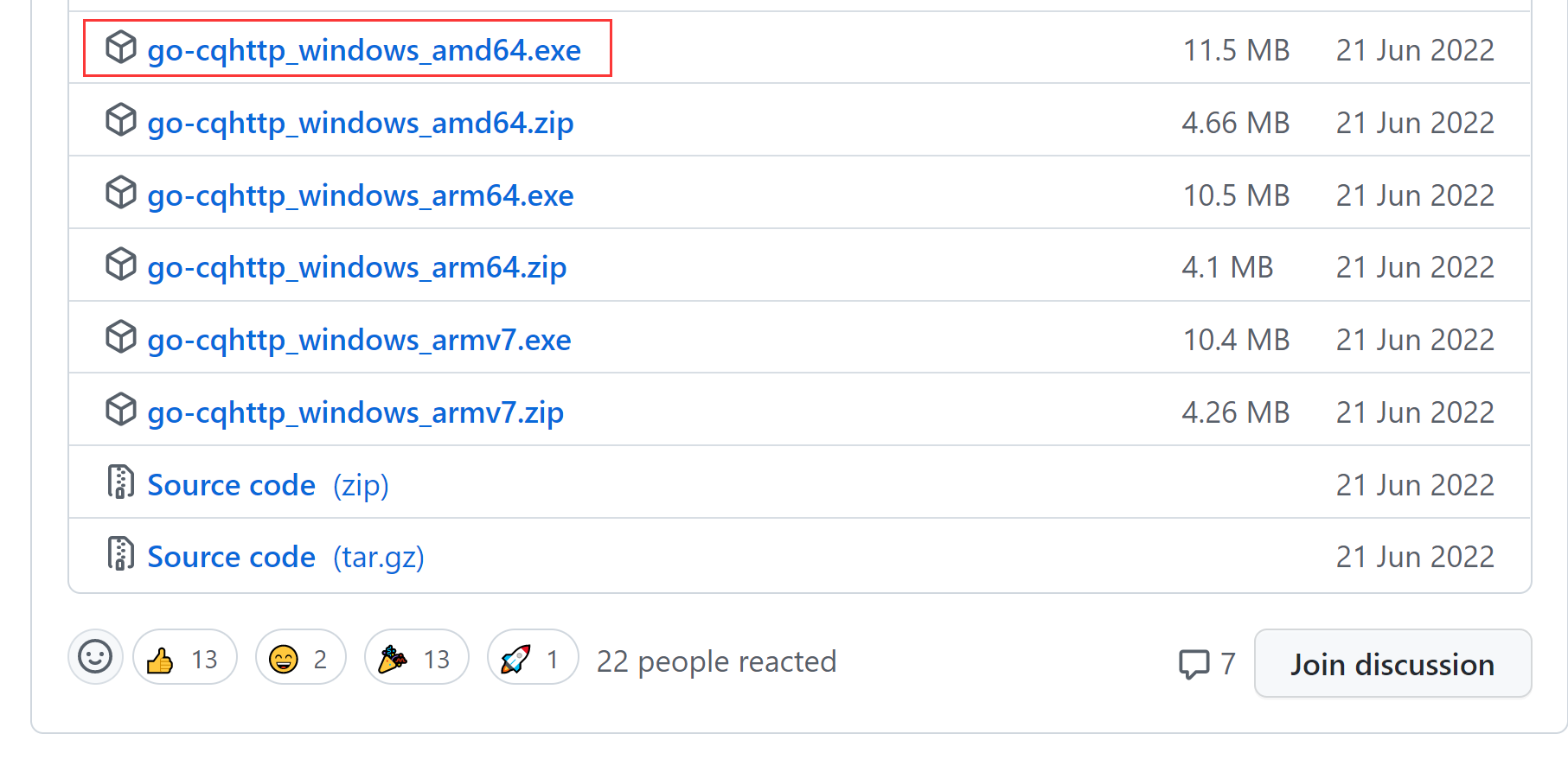
![go-cqhttp releases]()
创建新 Python 环境
1
conda create --name nb python=3.8
之后输入
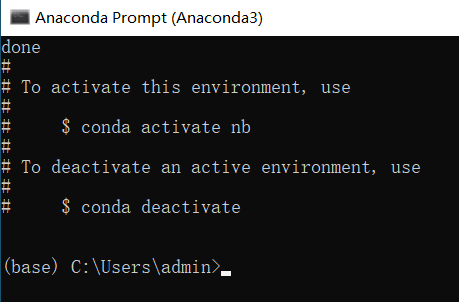
y确认创建新环境。执行完毕后如下:![conda create]()
之后切换至创建好的环境:
1
conda activate nb
安装
nb脚手架1
pip install nb-cli
![安装nb脚手架]()
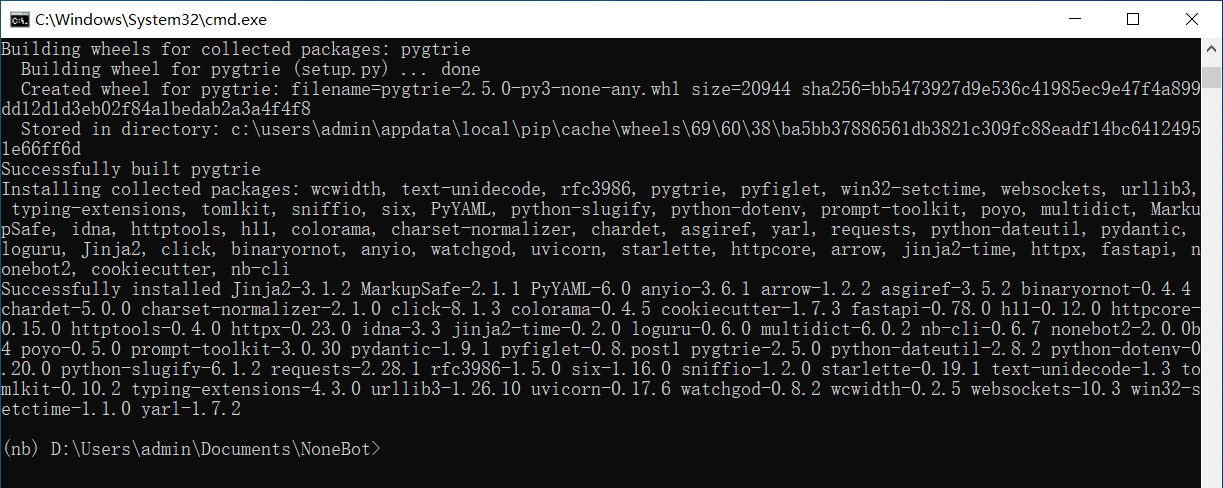
安装NoneBot机器人
配置 go-cqhttp 以登录 QQ
直接打开下载好的go-cqhttp_windows_amd64.exe,和之前一样直接打开会有提示;若通过命令行则没有。
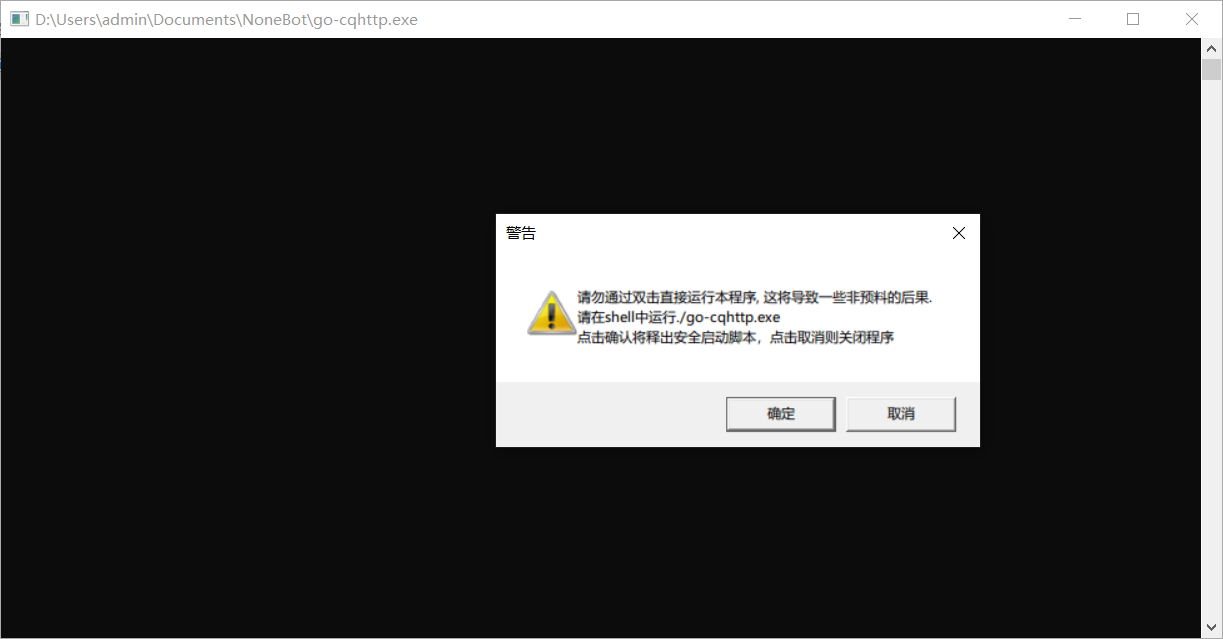
直接打开也挺好,点击几次确定(截图没截到)后会自动生成go-cqhttp.bat,通过命令行打开的话还没有,内容如下:
1 | %Created by go-cqhttp. DO NOT EDIT ME!% |
点击生成的go-cqhttp.bat后会打开go-cqhttp.exe,非常方便。第一次打开选择反向WebSocket(输入3)后回车。

关闭当前命令行窗口。修改config.yml中account内的uin和password(约第 4、5 行);修改servers.ws-reverse.universal(约第 98 行)为ws://127.0.0.1:8765/onebot/v11/ws,端口号不得冲突。点击go-cqhttp.bat打开go-cqhttp,之后按提示登录。
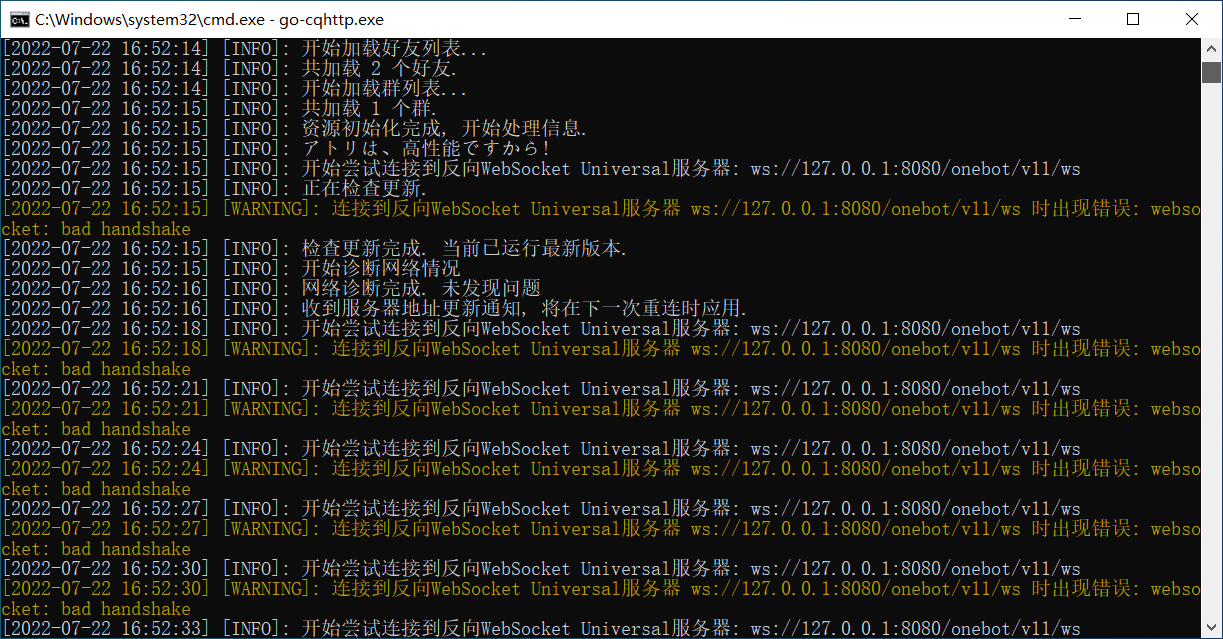
出现上图即视为登录成功,黄字警告暂时不管,将该命令行窗口最小化。
新建 NoneBot2 项目
在准备工作(2)(3)的基础上,使用nb-cli新建NoneBot项目。在准备工作(3)的命令行窗口中输入:
1 | nb create |
脚手架nb-cli中自带适配器nonebot-adapter-onebot
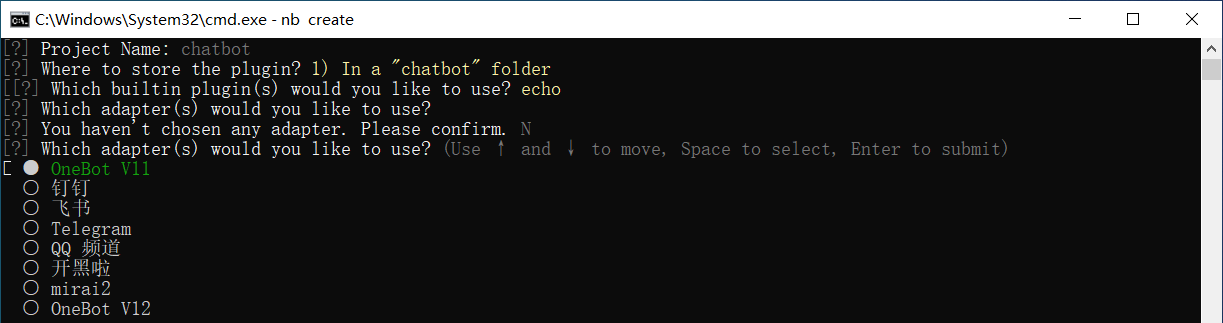
之后让你填写项目名。此处以“chatbot”为例。之后会要求选择存储 Bot 的路径,此处我选择第一项,所以直接敲击enter键。若要选择第二项,使用↑↓选中选项后敲击enter键。

之后选择添加echo方便后续调试。注意这里英文提示发生了改变:使用↑↓移动,使用space选中选项,使用enter键确认选项。相比上一步,你需要额外使用空格键来选中选项;不过,这里也可以使用鼠标左键选中。

选平台(适配器adapter)没想到 V12 已经出了但我还是选择了 V11 怕文档不全社区不活跃不利于后续添加聊天功能。
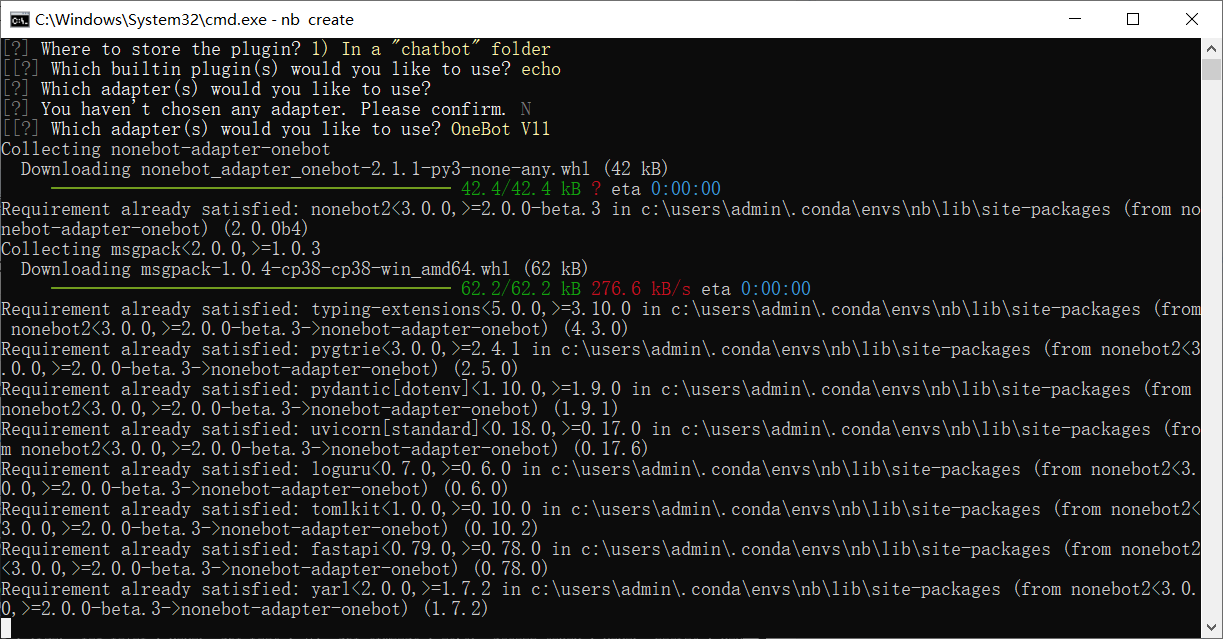
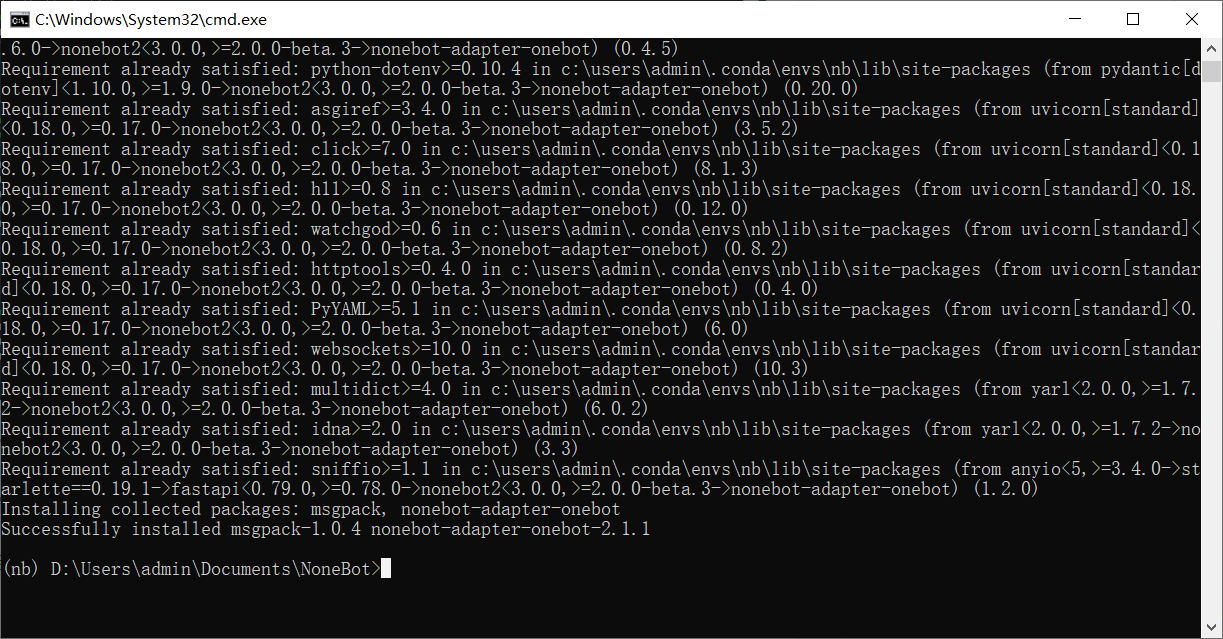
之后会自动安装,等待安装结束即可:
配置 NoneBot2 项目以启动 Bot
正如上一步所配置的,NoneBot2 在chatbot目录中。所以我们进入chatbot目录对 NoneBot2 项目进行进一步配置。
1 | cd ./chatbot |
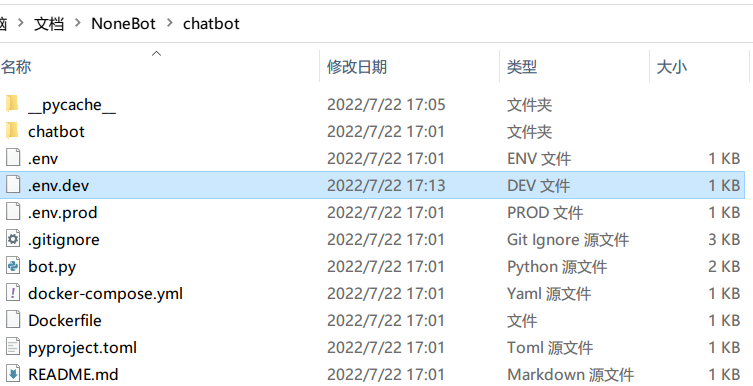
修改其中的env.dev中的PORT,使之与go-cqhttpconfig.yml中servers.ws-reverse.universal(约第 98 行)ws://127.0.0.1:{{PORT}}/onebot/v11/ws处的内容对应:
1 | HOST=127.0.0.1 |
执行以下命令运行 nonebot2:
1 | nb run |
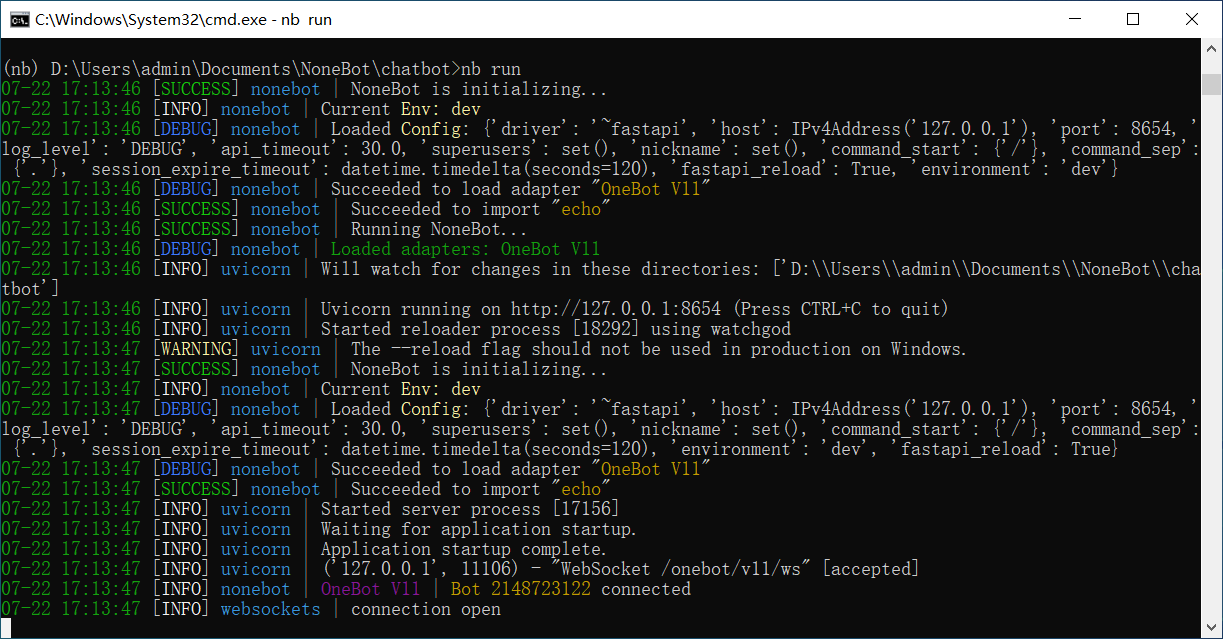
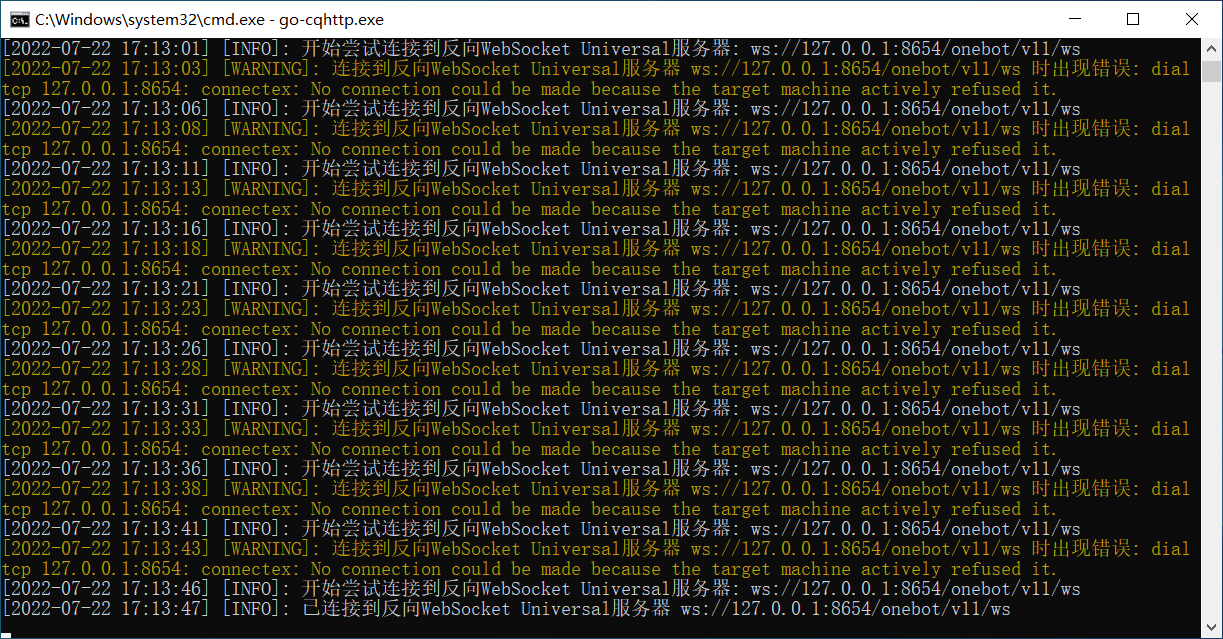
运行成功后go-cqhttp.exe的警告也会消失:
此时,你若向机器人输入/echo 123就能收到机器人的 echo:
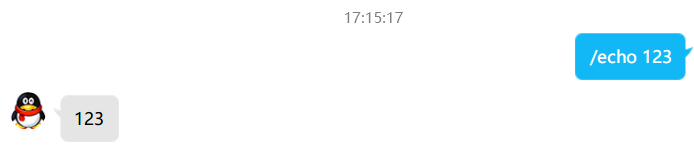
则机器人成功搭建。
添加 QA 功能
停更提示:该文章尚未完成,项目因故搁置,择期重启,谢谢!
通过如下步骤添加 QA 功能:
1 | from nonebot import on_message # 导入必要的包 |
避坑指南
新建 NoneBot2 项目时无法选中适配器
![nb5]()
请严格按照提示操作,不要忘记按空格键选中。
端口号被占用
- 更换端口。
go-cqhttpconfig.yml中servers.ws-reverse.universal(约第 98 行)ws://127.0.0.1:{{PORT}}/onebot/v11/ws和 NoneBotenv.dev内的两处端口号,换成一个不被占用的。更换后记得重启 NoneBot。 - 终结占用端口的程序。可以使用任务管理器与资源监视器来实现,也可以按如下步骤实现。
查看系统当前所有的端口使用情况
1
netstat -ano |findstr "端口号"
1
2
3C:\Users\admin>netstat -ano | findstr "8080"
TCP 0.0.0.0:8080 0.0.0.0:0 LISTENING 10180
TCP 192.168.1.104:1887 1**.1**.2**.2**:8080 ESTABLISHED 9696这里,输出的内容即为:
协议 本地地址 外部地址 状态 PID TCP 0.0.0.0:8080 0.0.0.0:0 LISTENING 10180 TCP 192.168.1.104:1887 1**.1**.2**.2**:8080 ESTABLISHED 9696 根据
PID查找占用的进程:1
tasklist |findstr "进程id号"
1
2
C:\Users\admin>tasklist |findstr "10180"
ApplicationWebServer.exe 10180 Services 0 15,284 K同理,输出的意思是:
映像名称 PID 会话名 会话# 内存使用 ApplicationWebServer.exe 10180 Services 0 15,284 K 最后,根据进程的名称杀掉进程:
1
taskkill /f /t /im "进程id或者进程名称"
执行完毕后仍可通过
netstat -ano |findstr "端口号"查看端口号是否被占用。
- 更换端口。
有用的资源
- nb文档: https://v2.nonebot.dev
- gocq文档: https://docs.go-cqhttp.org/
- nb:https://github.com/nonebot/nonebot2
- gocq:https://github.com/Mrs4s/go-cqhttp
- https://blog.csdn.net/weixin_42369292/article/details/119817274
停更提示:该文章尚未完成,项目因故搁置,择期重启,谢谢!